Migrer un monde Minecraft existant vers ton serveur
Tu as déjà un monde — sur ton PC, en LAN, ou chez un autre hébergeur — et tu veux le reprendre ailleurs sans perdre une seule construction. Voici ce qu'il faut récupérer, comment l'emballer, et les deux erreurs qui font démarrer un serveur sur une carte vide.
Ce qu'est vraiment un monde Minecraft
Un monde n'est pas un fichier, c'est un dossier. Il contient :
level.dat— le cœur : graine, position du spawn, heure, règles de jeu. C'est lui qui fait qu'un dossier est un monde.region/— les tronçons de terrain déjà générés, au format.mca. C'est le plus volumineux.playerdata/— l'inventaire et la position de chaque joueur, un fichier par UUID.data/— les cartes, les avant-postes, les états de village.
Et surtout : le Nether et l'End ne sont pas toujours au même endroit. Selon la version de Minecraft et le logiciel serveur, ils vivent soit dans le dossier du monde, soit à côté de lui — typiquement world_nether/ et world_the_end/ sur un serveur Bukkit, Spigot ou Paper. C'est l'oubli classique : on migre l'Overworld, tout marche, et trois jours plus tard quelqu'un franchit un portail et découvre un Nether tout neuf.
La règle qui marche quelle que soit la version : prends le dossier du monde ET tout dossier voisin dont le nom commence pareil. Puis, une fois importé, traverse un portail avant d'inviter qui que ce soit — c'est la seule vérification qui prouve que les trois dimensions ont suivi.
Où le trouver
- Depuis une partie solo :
.minecraft/saves/<nom de ta partie>(sur Windows,%appdata%\.minecraft\saves). Tout y est dans un seul dossier. - Depuis un autre hébergeur : dans son gestionnaire de fichiers, à la racine du serveur. Cherche le dossier qui contient
level.dat. Il s'appelle le plus souventworld, mais son nom dépend du réglagelevel-namedu serveur — il peut s'appeler n'importe quoi.
Arrête le serveur avant de télécharger. Un monde copié pendant qu'il tourne peut l'être à moitié : les tronçons encore en mémoire ne sont pas sur le disque. Sur un serveur allumé, tape save-all flush puis attends la confirmation avant de copier.
Emballer l'archive : trois formes acceptées
C'est là que les vieux tutoriels compliquent la vie. Tu n'as pas besoin de reproduire une arborescence précise. Trois formes sont reconnues et remises en place automatiquement :
- Un dossier
world/(avecworld_nether/etworld_the_end/à côté si tu les as) → laissé tel quel. - Le contenu du dossier, zippé sans le dossier lui-même — donc
level.datà la racine de l'archive → rangé dansworld/. - Un dossier au nom libre contenant
level.dat, par exempleMaSurvie/level.dat→ renommé enworld/, le nom que le serveur attend.
Si la forme n'est reconnue par aucune des trois, l'archive est laissée intacte plutôt que réécrite au hasard : mieux vaut un import qui ne charge pas et qu'on corrige, qu'une archive réorganisée à l'aveugle.
Formats acceptés : .zip ou .tar.gz. Le plafond est de 4 Gio par archive — largement au-dessus d'un monde vanilla ou moddé courant, mais ce n'est pas illimité : une carte explorée pendant des années avec un rayon de plusieurs milliers de blocs peut le dépasser. Dans ce cas, retire les dimensions dont tu n'as pas besoin, ou élague les régions les plus éloignées avant de zipper.
Détail technique, parce qu'il compte pour la confidentialité : la conversion
.zip→.tar.gzse fait entièrement dans ton navigateur — décompression, construction de l'archive, compression. Ton monde ne transite par aucun serveur intermédiaire avant d'arriver dans ton stockage.
Importer
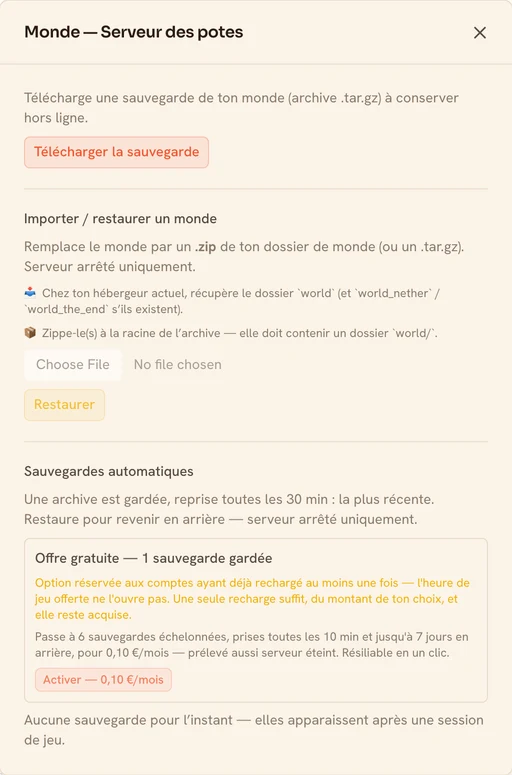
À la création du serveur Minecraft, utilise le champ « Importer un monde ». L'archive est déployée au premier démarrage, et ta partie repart exactement où tu l'avais laissée.
L'import reste disponible ensuite depuis « Gérer le monde » sur la carte du serveur, serveur arrêté — avec le téléchargement de ta sauvegarde et la liste des sauvegardes automatiques :
Les deux erreurs qui donnent une carte vide
La version ne correspond pas. Un monde ouvert par une version plus récente de Minecraft ne redescend pas : le format des tronçons évolue et la conversion est à sens unique. Note la version exacte avec laquelle tu jouais avant de migrer — et si tu montes de version, fais-le après l'import, une fois que tu as vérifié que le monde charge.
Le monde était moddé, le serveur ne l'est pas. Un monde All the Mods ou Cobblemon contient des blocs et des entités que le Minecraft vanilla ne connaît pas. Chargé sans ses mods, il perd ces blocs — définitivement. Recrée le même contexte : colle le même modpack, dans la même version, avant d'importer. Voir le guide d'installation d'un modpack.
Une fois importé
Le monde est archivé avant chaque arrêt et restauré au démarrage suivant, avec un save-all flush juste avant l'archivage pour qu'aucune minute ne reste en mémoire. Une sauvegarde automatique tourne toutes les 30 minutes en cours de partie, dont la plus récente est conservée — six échelonnées jusqu'à sept jours en arrière avec l'option sauvegardes. Le stockage est gratuit, y compris serveur éteint.
Et si l'import n'a pas donné ce que tu attendais, tu peux repartir de ta propre archive : elle reste téléchargeable.
Les autres jeux fonctionnent de la même façon, avec leurs fichiers à eux — les deux fichiers .db et .fwl pour Valheim, le dossier de sauvegarde pour Palworld, le .zip de partie tel quel pour Factorio. L'écran d'import te dit quoi récupérer pour le jeu choisi.
Et si ton monde ne vient pas d'une partie solo mais d'un serveur déjà hébergé ailleurs, la partie délicate n'est pas l'import : c'est de récupérer les fichiers chez l'hébergeur que tu quittes, et de tout déposer avant d'allumer. C'est le sujet du guide migrer ton serveur depuis un autre hébergeur.
Crée ton serveur Minecraft et importe ton monde à l'étape de création.