Migrar un mundo de Minecraft existente a tu servidor
Ya tienes un mundo — en tu PC, en LAN, o en otro proveedor de hosting — y quieres retomarlo en otro sitio sin perder ni una sola construcción. Aquí tienes qué recuperar, cómo empaquetarlo, y los dos errores que hacen arrancar un servidor con el mapa vacío.
Qué es realmente un mundo de Minecraft
Un mundo no es un archivo, es una carpeta. Contiene:
level.dat— el corazón: semilla, punto de aparición, hora, reglas de juego. Es lo que hace que una carpeta sea un mundo.region/— los fragmentos de terreno ya generados, en formato.mca. Es lo más voluminoso.playerdata/— el inventario y la posición de cada jugador, un archivo por UUID.data/— los mapas, los puestos avanzados, los estados de las aldeas.
Y sobre todo: el Nether y el End no siempre están en el mismo sitio. Según la versión de Minecraft y el software del servidor, viven o bien dentro de la carpeta del mundo o bien al lado de ella — normalmente world_nether/ y world_the_end/ en un servidor Bukkit, Spigot o Paper. Es el olvido clásico: migras el Overworld, todo funciona, y tres días después alguien cruza un portal y descubre un Nether completamente nuevo.
La regla que funciona sea cual sea la versión: coge la carpeta del mundo Y cualquier carpeta vecina cuyo nombre empiece igual. Luego, una vez importado, cruza un portal antes de invitar a nadie — es la única comprobación que demuestra que las tres dimensiones han venido contigo.
Dónde encontrarlo
- Desde una partida individual:
.minecraft/saves/<nombre de tu partida>(en Windows,%appdata%\.minecraft\saves). Ahí todo está en una única carpeta. - Desde otro proveedor: en su gestor de archivos, en la raíz del servidor. Busca la carpeta que contiene
level.dat. Suele llamarseworld, pero su nombre depende del ajustelevel-namedel servidor — puede llamarse cualquier cosa.
Detén el servidor antes de descargar. Un mundo copiado mientras está en marcha puede quedar copiado a medias: los fragmentos que aún están en memoria no están en el disco. En un servidor encendido, escribe save-all flush y espera la confirmación antes de copiar.
Empaquetar el archivo: tres formas aceptadas
Aquí es donde los tutoriales antiguos complican la vida. No necesitas reproducir una estructura de carpetas precisa. Se reconocen tres formas y se colocan automáticamente en su sitio:
- Una carpeta
world/(conworld_nether/yworld_the_end/al lado si las tienes) → se deja tal cual. - El contenido de la carpeta, comprimido sin la carpeta en sí — es decir,
level.daten la raíz del archivo → se guarda enworld/. - Una carpeta de nombre libre que contenga
level.dat, por ejemploMiSupervivencia/level.dat→ se renombra aworld/, el nombre que el servidor espera.
Si la forma no coincide con ninguna de las tres, el archivo se deja intacto en lugar de reescribirlo al azar: mejor una importación que no cargue y que se corrija, que un archivo reorganizado a ciegas.
Formatos aceptados: .zip o .tar.gz. El límite es de 4 GiB por archivo — muy por encima de un mundo vainilla o modificado habitual, pero no es ilimitado: un mapa explorado durante años con un radio de varios miles de bloques puede superarlo. En ese caso, quita las dimensiones que no necesites, o poda las regiones más lejanas antes de comprimir.
Detalle técnico, porque importa para la privacidad: la conversión
.zip→.tar.gzse hace enteramente en tu navegador — descompresión, construcción del archivo, compresión. Tu mundo no pasa por ningún servidor intermedio antes de llegar a tu propio almacenamiento.
Importar
Al crear el servidor de Minecraft, usa el campo «Importar un mundo». El archivo se despliega en el primer arranque, y tu partida continúa exactamente donde la dejaste.
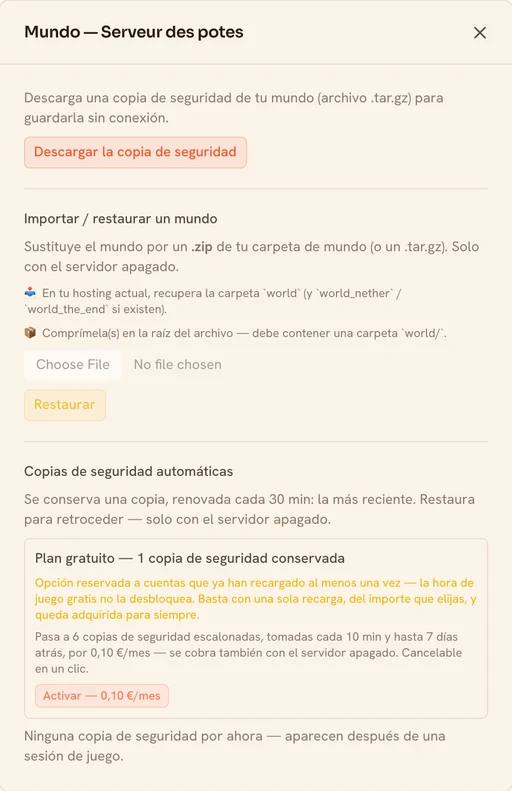
La importación sigue disponible después desde «Gestionar el mundo» en la tarjeta del servidor, con el servidor detenido — junto con la descarga de tu copia de seguridad y la lista de copias automáticas:
Los dos errores que dejan el mapa vacío
La versión no coincide. Un mundo abierto por una versión más reciente de Minecraft no puede volver atrás: el formato de los fragmentos evoluciona y la conversión es de un solo sentido. Anota la versión exacta con la que jugabas antes de migrar — y si subes de versión, hazlo después de la importación, una vez que hayas comprobado que el mundo carga.
El mundo estaba modificado, el servidor no. Un mundo de All the Mods o Cobblemon contiene bloques y entidades que el Minecraft vainilla no conoce. Cargado sin sus mods, los pierde — definitivamente. Recrea el mismo contexto: pon el mismo modpack, en la misma versión, antes de importar. Consulta la guía de instalación de un modpack.
Una vez importado
El mundo se archiva antes de cada apagado y se restaura en el arranque siguiente, con un save-all flush justo antes del archivado para que ningún minuto quede en memoria. Una copia de seguridad automática se ejecuta cada 30 minutos durante la partida, de la que se conserva la más reciente — seis escalonadas hasta siete días atrás con la opción de copias de seguridad. El almacenamiento es gratuito, incluso con el servidor apagado.
Y si la importación no te ha dado lo que esperabas, puedes volver a partir de tu propio archivo: sigue disponible para descargar.
Los demás juegos funcionan de la misma manera, con sus propios archivos — los dos archivos .db y .fwl para Valheim, la carpeta de guardado para Palworld, el .zip de partida tal cual para Factorio. La pantalla de importación te indica qué recuperar según el juego elegido.
Y si tu mundo no viene de una partida individual sino de un servidor ya alojado en otro sitio, la parte delicada no es la importación: es recuperar los archivos del proveedor que dejas, y subirlo todo antes de encender. Ese es el tema de la guía migrar tu servidor desde otro proveedor de hosting.
Crea tu servidor de Minecraft e importa tu mundo en el paso de creación.