Instalar un modpack de Minecraft en tu servidor
Un modpack lo cambia todo: mods nuevos, dimensiones, mecánicas, a veces quinientos mods de golpe. Lanzar un servidor con mods no tiene ninguna complicación — a condición de entender tres cosas que los tutoriales suelen callar: de dónde viene el loader, cuánta memoria recibe realmente el servidor, y por qué el primer arranque tarda veinte minutos.
Si prefieres no gestionar una máquina tú mismo, puedes alojar un servidor de Minecraft por horas: se factura por hora empezada, el arranque no cuenta y un servidor apagado no cuesta nada.
Modrinth o CurseForge: lo que cambia de verdad
Las dos plataformas cubren la mayoría de los modpacks, pero no se distribuyen de la misma manera.
- Modrinth es abierto: el pack se descarga sin clave de API, y la redistribución por un tercero está permitida. Pega la URL (
modrinth.com/modpack/…) o incluso simplemente el slug del pack — ambos se aceptan. - CurseForge requiere una clave de API por parte del proveedor para instalar de forma automática. Aquí hay que pegar la URL completa (
curseforge.com/minecraft/modpacks/…): un slug desnudo sería ambiguo con Modrinth, así que se rechaza.
Por eso un pack de Modrinth siempre se instala y un pack de CurseForge depende del proveedor. Si te alojas tú mismo, se aplica la misma regla: Modrinth se obtiene directamente, CurseForge necesita una clave.
No tienes que elegir el loader ni la versión
Es el punto que más tiempo hace perder al instalar a mano: Fabric, Forge y NeoForge no son intercambiables, y un pack solo funciona con el suyo, en una versión precisa de Minecraft.
Buena noticia: el pack lleva esa información. El loader y la versión de Minecraft los impone el modpack, no tú. Pegas un enlace, y el resto se deduce. Lo mismo ocurre con Java — cada versión de Minecraft exige una versión mínima (Java 21 desde Minecraft 1.20.5, Minecraft Wiki) y se elige automáticamente por ti.
Lo que sí debes comprobar es la versión del pack que tus amigos instalan en el cliente. Un mod de contenido debe estar presente en los dos lados, en la misma versión: es la causa número uno de los «conexión rechazada» y los «mod mismatch».
Los modpacks listos para usar
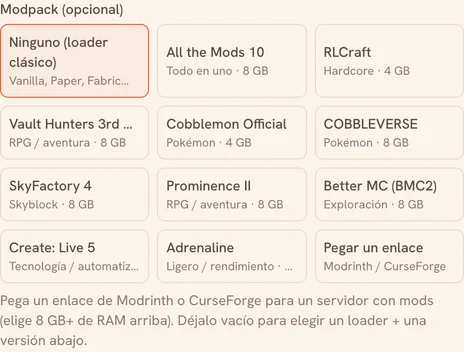
Se ofrecen diez packs directamente, sin tener que buscar ningún enlace:
| Pack | Loader | Minecraft | Género |
|---|---|---|---|
| All the Mods 10 | NeoForge | 1.21.1 | kitchen-sink |
| COBBLEVERSE | Fabric | 1.21.1 | Pokémon |
| Cobblemon Official | Fabric | 1.21.1 | Pokémon |
| Vault Hunters 3.ª edición | Forge | 1.18.2 | RPG |
| Prominence II | Fabric | 1.20.1 | RPG |
| Better MC (BMC2) | Fabric | 1.20.1 | aventura |
| SkyFactory 4 | Forge | 1.12.2 | skyblock |
| RLCraft | Forge | 1.12.2 | hardcore |
| Create: Live 5 | Forge | 1.20.1 | técnico |
| Adrenaline | Fabric | 1.20.1 | rendimiento |
La RAM: lo que el servidor recibe de verdad
Aquí está lo más útil de esta guía, y lo que ninguna página de modpack explica.
Cuando el autor de un pack escribe «asigna 8 GB», habla del montón de la JVM (-Xmx) — no de la memoria de la máquina. Y los dos nunca son iguales: el sistema, Docker y la memoria fuera del montón de Java (metaspace, búferes) viven aparte del montón. Darle toda la RAM a la JVM es dejar que el núcleo mate tu servidor en plena partida.
El montón se calcula, por tanto, automáticamente, y vale el menor entre «RAM − 2 GB» y «75 % de la RAM»:
| Tramo elegido | Montón JVM real | Lo que cubre |
|---|---|---|
| 4 GB | 2 GB | vanilla, o un pack muy ligero |
| 8 GB | 6 GB | Cobblemon, RLCraft, Create: Live 5 |
| 16 GB | 12 GB | All the Mods, COBBLEVERSE, SkyFactory |
| 32 GB | 24 GB | pack grande + grupo numeroso |
Traduce siempre en este sentido: un pack que pide 8 GB de montón no cabe en el tramo de 8 GB, que solo da 6 — hace falta el tramo de 16 GB. Por eso la pantalla de creación te avisa cuando el tramo elegido no cubre el pack: compara montones, no tamaños de máquina.
Y si la exploración va a trompicones aunque el montón sea holgado, ya no es la memoria: es la CPU. El nivel CPU dedicada existe precisamente para eso.
El primer arranque tarda entre quince y veinticinco minutos
No «falla». Un servidor con mods, en el primer arranque, descarga el pack, resuelve las dependencias de los mods, escribe la configuración, y luego genera el mundo — y generar un mundo con mods es mucho más pesado que uno vanilla, porque cada mod añade sus propias estructuras y biomas.
Un servidor vanilla está listo en 1 o 2 minutos. Un pack grande, entre 15 y 25 minutos. Los arranques siguientes son rápidos, ya que el mundo ya existe.
Es el fallo fantasma clásico: crees que ha fallado, lo apagas, lo reinicias, y nunca terminas ese primer arranque. Déjalo llegar hasta el final.
Lo que se conserva, y lo que no
La carpeta de datos se archiva antes de cada apagado y se restaura en la sesión siguiente, con un save-all flush justo antes del archivado. Una copia de seguridad automática se ejecuta cada 30 minutos mientras la partida está en marcha, y se conserva la más reciente — seis escalonadas hasta siete días atrás con la opción de copias de seguridad.
Lo que no se archiva, a propósito: las bibliotecas y los binarios del servidor, que la imagen vuelve a descargar en cada sesión. Tu archivo contiene solo lo que es tuyo — mundo, configuración, mods — y por eso se mantiene pequeño.
Cambiar de pack, o volver atrás
Un mundo con mods es indisociable de sus mods: cargado sin ellos, pierde sus bloques, para siempre. No cambies, por tanto, de pack en un mundo existente — crea un segundo servidor. Y si importas un mundo con mods de otro sitio, pega el mismo pack en la misma versión antes de la importación: consulta la guía de migración de mundo.
¿Listo? Crea tu servidor de Minecraft y pega tu modpack. Tu primera hora de juego es gratis.