Eine bestehende Minecraft-Welt auf deinen Server umziehen
Du hast schon eine Welt — auf deinem PC, im LAN oder bei einem anderen Hoster — und willst sie woanders weiterspielen, ohne ein einziges Bauwerk zu verlieren. Hier steht, was du mitnehmen musst, wie du es verpackst, und welche zwei Fehler dich vor einer leeren Karte zurücklassen.
Was eine Minecraft-Welt wirklich ist
Eine Welt ist keine Datei, sondern ein Ordner. Er enthält:
level.dat— das Herzstück: Seed, Spawnpunkt, Zeit, Spielregeln. Sie ist es, die aus einem Ordner eine Welt macht.region/— die bereits generierten Gelände-Chunks, als.mca-Dateien. Das ist der größte Teil.playerdata/— Inventar und Position jedes Spielers, eine Datei pro UUID.data/— Karten, Raids, Dorfzustände.
Und vor allem: Der Nether und das End liegen nicht immer an derselben Stelle. Je nach Minecraft-Version und Serversoftware liegen sie entweder im Weltordner oder daneben — auf einem Bukkit-, Spigot- oder Paper-Server typischerweise als world_nether/ und world_the_end/. Das ist das klassische Versäumnis: Man zieht die Oberwelt um, alles läuft, und drei Tage später tritt jemand durch ein Portal in einen brandneuen Nether.
Die Regel, die für jede Version gilt: Nimm den Weltordner UND jeden Nachbarordner, dessen Name gleich beginnt. Und geh nach dem Import durch ein Portal, bevor du jemanden einlädst — das ist die einzige Prüfung, die beweist, dass alle drei Dimensionen mitgekommen sind.
Wo du sie findest
- Aus einem Einzelspieler-Spiel:
.minecraft/saves/<Name deiner Welt>(unter Windows%appdata%\.minecraft\saves). Dort liegt alles in einem Ordner. - Von einem anderen Hoster: im Dateimanager, im Serververzeichnis. Suche den Ordner, der
level.datenthält. Meist heißt erworld, aber sein Name hängt von der Einstellunglevel-nameab — er kann beliebig lauten.
Halte den Server an, bevor du herunterlädst. Eine Welt, die im laufenden Betrieb kopiert wird, kann halb kopiert sein: Chunks, die noch im Speicher liegen, sind nicht auf der Platte. Auf einem laufenden Server gib save-all flush ein und warte auf die Bestätigung, bevor du kopierst.
Das Archiv verpacken: drei akzeptierte Formen
Hier machen ältere Anleitungen das Leben schwer. Du musst keine exakte Ordnerstruktur nachbauen. Drei Formen werden erkannt und automatisch an die richtige Stelle gelegt:
- Ein Ordner
world/(mitworld_nether/undworld_the_end/daneben, wenn du sie hast) → bleibt, wie er ist. - Der Inhalt des Ordners, gezippt ohne den Ordner selbst — also
level.datim Archivwurzelverzeichnis → wird inworld/einsortiert. - Ein Ordner mit beliebigem Namen, der
level.datenthält, etwaMeinSurvival/level.dat→ wird inworld/umbenannt, den Namen, den der Server erwartet.
Passt die Form auf keine der drei, bleibt das Archiv unangetastet, statt auf Verdacht umgeschrieben zu werden: Besser ein Import, der nicht lädt und den man korrigiert, als ein blind umsortiertes Archiv.
Akzeptierte Formate: .zip oder .tar.gz. Die Obergrenze liegt bei 4 GiB pro Archiv — deutlich über einer normalen Vanilla- oder Mod-Welt, aber nicht unbegrenzt: Eine über Jahre auf tausende Blöcke erkundete Karte kann sie überschreiten. Lass in diesem Fall die Dimensionen weg, die du nicht brauchst, oder entferne die entferntesten Regionen vor dem Zippen.
Ein technisches Detail, weil es für die Vertraulichkeit zählt: Die Umwandlung
.zip→.tar.gzpassiert vollständig in deinem Browser — Entpacken, Archiv bauen, Komprimieren. Deine Welt läuft über keinen Zwischenserver, bevor sie in deinem eigenen Speicher landet.
Importieren
Nutze beim Erstellen des Minecraft-Servers das Feld „Welt importieren“. Das Archiv wird beim ersten Start entpackt, und deine Partie läuft genau dort weiter, wo du aufgehört hast.
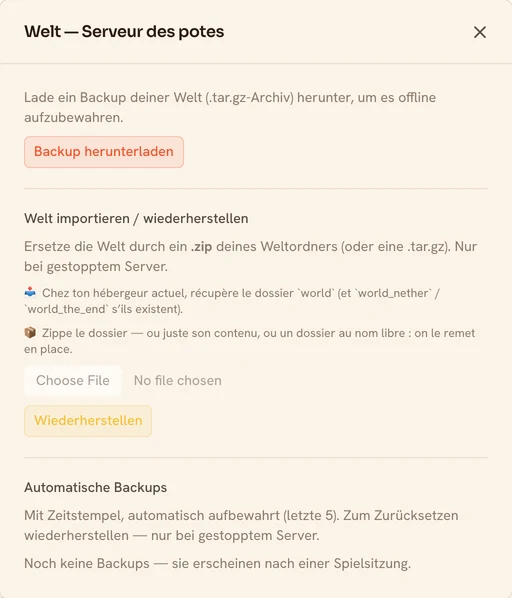
Der Import bleibt danach über „Welt verwalten“ auf der Serverkarte verfügbar, bei angehaltenem Server — samt Download deines Spielstands und der Liste der automatischen Sicherungen:
Die zwei Fehler, die eine leere Karte ergeben
Die Version passt nicht. Eine Welt, die von einer neueren Minecraft-Version geöffnet wurde, geht nicht wieder zurück: Das Chunk-Format verändert sich, und die Umwandlung ist einseitig. Notiere die genaue Version, mit der du gespielt hast, bevor du umziehst — und wenn du eine Version hochgehst, tu es nach dem Import, sobald du geprüft hast, dass die Welt lädt.
Die Welt hatte Mods, der Server nicht. Eine All-the-Mods- oder Cobblemon-Welt enthält Blöcke und Entitäten, die Vanilla-Minecraft nicht kennt. Ohne ihre Mods geladen, verliert sie sie — endgültig. Stell denselben Kontext her: dasselbe Modpack, in derselben Version, vor dem Import. Siehe die Anleitung zur Modpack-Installation.
Wenn sie drin ist
Die Welt wird vor jedem Herunterfahren archiviert und beim nächsten Start wiederhergestellt, mit einem save-all flush unmittelbar davor, damit keine Minute im Speicher bleibt. Eine automatische Sicherung läuft alle 30 Minuten während des Spiels, von der die neueste bleibt — sechs gestaffelt bis sieben Tage zurück mit der Sicherungs-Option. Der Speicher ist kostenlos, auch bei ausgeschaltetem Server.
Und wenn der Import nicht das ergeben hat, was du erwartet hast, kannst du von deinem eigenen Archiv neu starten: Es bleibt herunterladbar.
Die anderen Spiele funktionieren genauso, mit ihren eigenen Dateien — die beiden Dateien .db und .fwl bei Valheim, das Speicherverzeichnis bei Palworld, das Partie-.zip unverändert bei Factorio. Der Import-Bildschirm sagt dir, was du für das gewählte Spiel mitnehmen musst.
Und wenn deine Welt nicht aus einem Einzelspieler-Spiel kommt, sondern von einem Server, der schon woanders läuft, ist der Import nicht der schwierige Teil: Es geht darum, die Dateien beim alten Anbieter herauszuholen und alles hochzuladen, bevor du einschaltest. Das ist das Thema des Leitfadens Server von einem anderen Anbieter umziehen.
Erstelle deinen Minecraft-Server und importiere deine Welt beim Erstellen.