Ein Minecraft-Modpack auf deinem Server installieren
Ein Modpack verändert alles: neue Mods, Dimensionen, Mechaniken, manchmal fünfhundert Mods auf einmal. Einen Server mit Mods zu betreiben ist nicht schwer — vorausgesetzt, du verstehst drei Dinge, die Anleitungen gern auslassen: woher der Loader kommt, wie viel Speicher der Server wirklich bekommt, und warum der erste Start zwanzig Minuten dauert.
Wenn du keine eigene Maschine betreiben möchtest, kannst du einen Minecraft-Server stundenweise mieten: Abgerechnet wird nach angefangener Stunde, der Start zählt nicht mit, und ein gestoppter Server kostet nichts.
Modrinth oder CurseForge: was wirklich unterschiedlich ist
Beide Plattformen decken die meisten Modpacks ab, aber sie verteilen sie nicht auf dieselbe Weise.
- Modrinth ist offen: Packs laden ohne API-Schlüssel, und die Weitergabe durch Dritte ist erlaubt. Füge die URL ein (
modrinth.com/modpack/…) oder auch einfach nur den Slug des Packs — beides wird akzeptiert. - CurseForge verlangt für die automatische Installation einen API-Schlüssel auf Hoster-Seite. Hier musst du die vollständige URL einfügen (
curseforge.com/minecraft/modpacks/…): Ein nackter Slug wäre mit Modrinth verwechselbar und wird daher abgelehnt.
Deshalb installiert sich ein Modrinth-Pack immer, während ein CurseForge-Pack vom Hoster abhängt. Wenn du selbst hostest, gilt dieselbe Regel: Modrinth holst du direkt, CurseForge braucht einen Schlüssel.
Du musst weder Loader noch Version wählen
Das kostet beim Installieren von Hand die meiste Zeit: Fabric, Forge und NeoForge sind nicht austauschbar, und ein Pack läuft nur auf seinem eigenen, in einer bestimmten Minecraft-Version.
Die gute Nachricht: Das Pack trägt diese Information. Loader und Minecraft-Version gibt das Modpack vor, nicht du. Du fügst einen Link ein, der Rest folgt daraus. Ebenso bei Java — jede Minecraft-Version verlangt eine Mindestversion (Java 21 seit Minecraft 1.20.5, Minecraft Wiki), und sie wird für dich gewählt.
Prüfen musst du hingegen die Pack-Version, die deine Freunde clientseitig installieren. Eine Inhalts-Mod muss auf beiden Seiten in derselben Version vorliegen: Das ist die Ursache Nummer eins für „Verbindung abgelehnt“ und „Mod mismatch“.
Die einsatzbereiten Modpacks
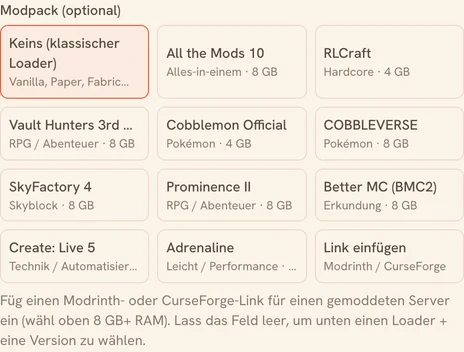
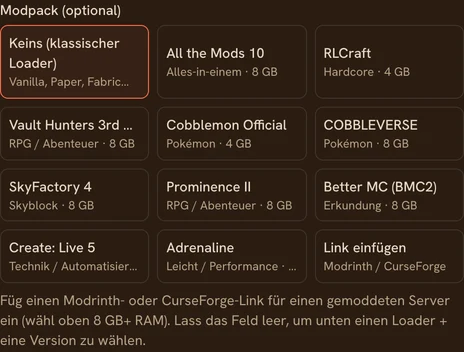
Zehn Packs stehen direkt zur Wahl, ohne dass du einen Link suchen musst:
| Pack | Loader | Minecraft | Genre |
|---|---|---|---|
| All the Mods 10 | NeoForge | 1.21.1 | Kitchen-Sink |
| COBBLEVERSE | Fabric | 1.21.1 | Pokémon |
| Cobblemon Official | Fabric | 1.21.1 | Pokémon |
| Vault Hunters 3. Edition | Forge | 1.18.2 | RPG |
| Prominence II | Fabric | 1.20.1 | RPG |
| Better MC (BMC2) | Fabric | 1.20.1 | Abenteuer |
| SkyFactory 4 | Forge | 1.12.2 | Skyblock |
| RLCraft | Forge | 1.12.2 | Hardcore |
| Create: Live 5 | Forge | 1.20.1 | Technik |
| Adrenaline | Fabric | 1.20.1 | Leistung |
Arbeitsspeicher: was der Server wirklich bekommt
Hier steht das Nützlichste dieser Anleitung — und das, was keine Modpack-Seite erklärt.
Wenn ein Pack-Autor schreibt „weise 8 GB zu“, meint er den JVM-Heap (-Xmx) — nicht den Speicher der Maschine. Und beide sind nie gleich: Betriebssystem, Docker und Javas eigener Speicher außerhalb des Heaps (Metaspace, Puffer) liegen daneben. Gibst du der JVM den ganzen Arbeitsspeicher, bringt der Kernel deinen Server mitten im Spiel um.
Der Heap wird daher automatisch berechnet und entspricht dem kleineren Wert aus „RAM − 2 GB“ und „75 % des RAM“:
| Gewählte Stufe | Tatsächlicher Heap | Wofür das reicht |
|---|---|---|
| 4 GB | 2 GB | Vanilla oder ein sehr leichtes Pack |
| 8 GB | 6 GB | Cobblemon, RLCraft, Create: Live 5 |
| 16 GB | 12 GB | All the Mods, COBBLEVERSE, SkyFactory |
| 32 GB | 24 GB | großes Pack plus große Gruppe |
Rechne immer in dieser Richtung: Ein Pack, das 8 GB Heap verlangt, passt nicht auf die Stufe mit 8 GB, die nur 6 hergibt — es braucht die Stufe 16 GB. Deshalb warnt der Erstellungsbildschirm, wenn die gewählte Stufe das Pack nicht deckt: Er vergleicht Heaps, nicht Maschinengrößen.
Und wenn das Erkunden ruckelt, obwohl der Heap großzügig ist, liegt es nicht mehr am Speicher, sondern an der CPU. Dafür gibt es die Stufe dedizierte CPU.
Der erste Start dauert fünfzehn bis fünfundzwanzig Minuten
Er „stürzt“ nicht ab. Beim ersten Start lädt ein Server mit Mods das Pack herunter, löst die Mod-Abhängigkeiten auf, schreibt die Konfiguration und generiert dann die Welt — und eine Welt mit Mods zu generieren ist weit aufwendiger als eine Vanilla-Welt, weil jede Mod ihre eigenen Strukturen und Biome mitbringt.
Ein Vanilla-Server ist in 1 bis 2 Minuten bereit. Ein großes Pack braucht 15 bis 25 Minuten. Die späteren Starts gehen schnell, weil die Welt dann schon existiert.
Das ist der klassische Phantomfehler: Man hält es für gescheitert, bricht ab, fängt neu an — und beendet diesen ersten Start nie. Lass ihn durchlaufen.
Was erhalten bleibt und was nicht
Das Datenverzeichnis wird vor jedem Herunterfahren archiviert und in der nächsten Sitzung wiederhergestellt, mit einem save-all flush unmittelbar davor. Eine automatische Sicherung läuft alle 30 Minuten während des Spiels, von der die neueste bleibt — sechs gestaffelt bis sieben Tage zurück mit der Sicherungs-Option.
Was absichtlich nicht archiviert wird: die Bibliotheken und Binärdateien des Servers, die das Image in jeder Sitzung neu herunterlädt. Dein Archiv enthält nur, was dir gehört — Welt, Konfiguration, Mods — und bleibt dadurch klein.
Pack wechseln oder zurückgehen
Eine Welt mit Mods ist von ihren Mods nicht zu trennen: ohne sie geladen, verliert sie ihre Blöcke, endgültig. Wechsle also nicht das Pack einer bestehenden Welt — erstelle einen zweiten Server. Und wenn du eine Welt mit Mods von anderswo importierst, füge dasselbe Pack in derselben Version vor dem Import ein: siehe die Anleitung zum Weltumzug.
Bereit? Erstelle deinen Minecraft-Server und füge dein Modpack ein. Deine erste Spielstunde ist gratis.